Как добавить отчет в базу
Перейти к навигации
Перейти к поиску
📝 Инструкция: создание отчёта о выезде на торфяник в вики Симаргла
Используй эту инструкцию, чтобы правильно создать страницу отчёта о выезде.
🔍 Шаг 1. Проверь, есть ли уже страница
- Перейди на wiki.simargl-team.ru и в поле поиска введи название страницы в формате: Отчет о выезде ГОД-месяц-день Торфяник id
Пример: Отчет о выезде 2025-апрель-01 Марьино 325
- Убедись, что отчёта с таким названием ещё нет.
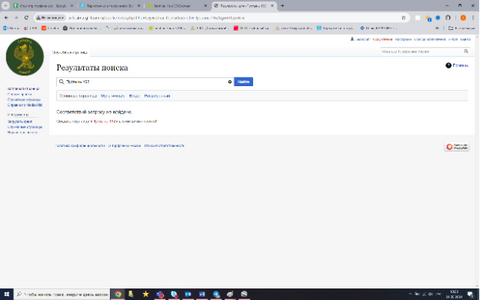
.png)
📌 Шаг 2. Создание страницы через поиск
- Если страница не найдена, в результатах поиска появится красная ссылка с таким названием.
- Нажми на неё, чтобы открыть окно редактирования новой страницы.
📋 Шаг 3. Заполнение страницы по шаблону
- Зайди в шаблон отчёта о выезде. Открой его отдельной вкладкой. Нажми "править". Выдели весь текст (Ctrl+C) и скопируй. Не сохраняй изменения в шаблоне!
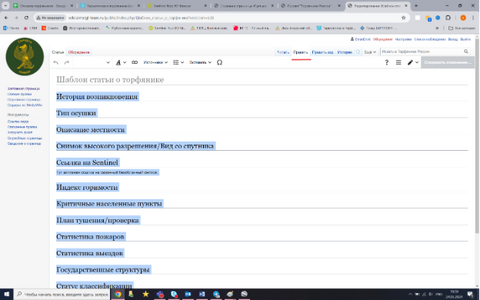
- Вернись к странице, которую начал(а) создавать.
- Вставь скопированную информацию из шаблона
.png)
📋 Шаг 4. Заполнение отчета
Как правило, отчёт от дружественной группы не соответствует нашему шаблону, поэтому адаптируй его, приведи к стандартному виду, распределив информацию по нужным полям.
Ссылку на геоданные запроси у координатора.
📷 Шаг 5. Загрузка фотографий
- Выбери несколько иллюстративных фотографий. На них должны быть торфяные очаги (действующие или потушенные). Если есть фото с дорогами или общие фото местности, также добавь их. Можно добавить кадры с тушения, если оно было.
- Используй кнопку«Вставить», затем нажми «Изображения и медиафайлы». Загрузи файл и обязательно поставь галочку "это моя собственная работа".
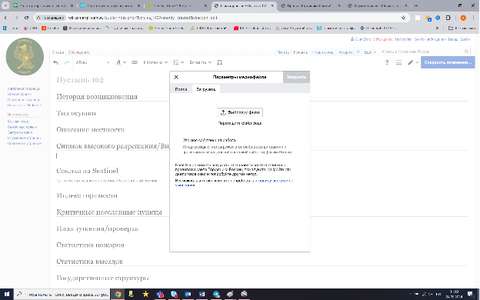
- В описание копируй название файла и нажми использовать это изображение.
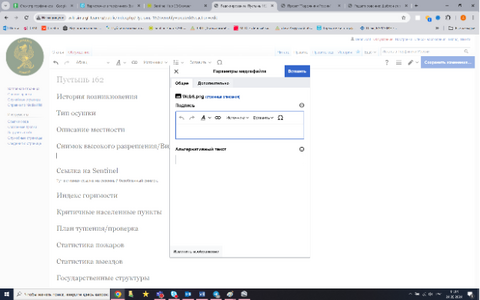
- В подпись можно добавить любой поясняющий текст или не добавлять. На вкладке дополнительно выбери следующие параметры: Миниатюра Убери галочку "Обтекание текста" Выравнивание по левой стороне Второй размер фото редактируем и ставим 300 (например, 600*300). Указываем в разделе индекс горимости данные из торфяного слоя (в нашей базе только торфяники с горимостью 16, 32, 64).
- Аналогичным образом можно добавить файлы - треки и точки с выездов.
.png)
.png)
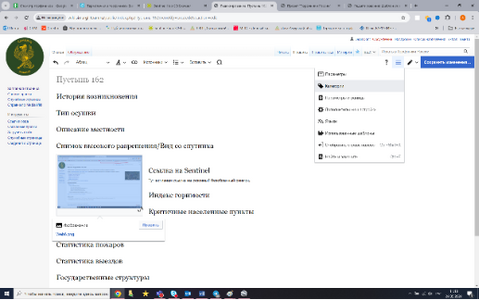
📋 Шаг 6. Категории
- Добавь категории: Отчеты о выездах, год, название команды (если известно).
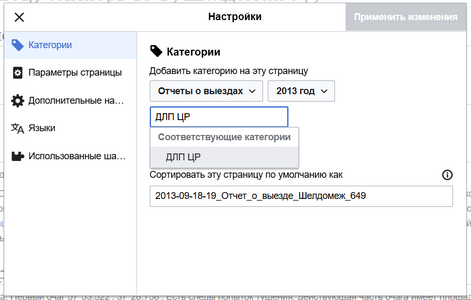
- Здесь же, после добавления категорий, отредактируй поле "сортировать эту страницу как" так, чтобы сначала шла дата: 2013-09-18-19_Отчет_о_выезде_Шелдомеж_649 Так название статьи останется визуально понятным и привлекательным, а в меню отчетов будет отображаться красиво.
.png)

💾 Шаг 7. Предпросмотр и публикация
- Перечитай текст и проверь изображения.
- Если всё корректно, нажми «Сохранить страницу».
📋 Шаг 8. Перекрестные ссылки
- В начало отчета добавь ссылку на страницу торфяника и промежуточный отчет через функцию ссылка.
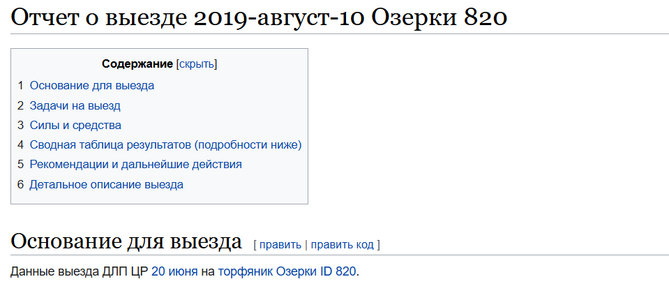
- На страницу торфяника добавь ссылку на свой отчет в раздел "статистика пожаров" и краткое описание пожара.
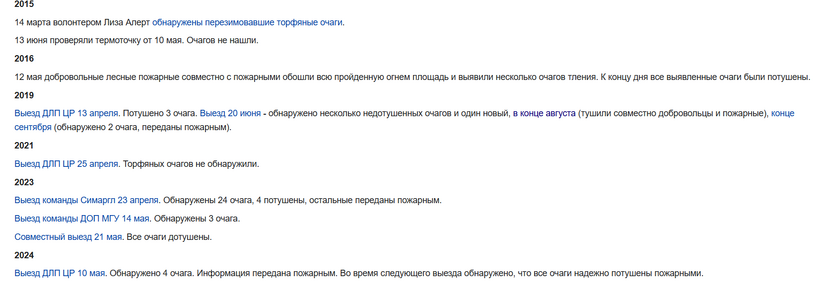
- Если на торфянике был пожар, добавь на страницу торфяника категорию "Торфяной пожар ГОД". например, "Торфяной пожар 2025". Если пожар не нашли - добавь категорию "Гарь СЕЗОН ГОД". Например, "Гарь весна 2025". Если категории уже добавлены, ничего добавлять не нужно.


⚠️ Если возникли вопросы
- Изучи другие отчеты
- Обратись к координатору
Теперь ты можешь создавать отчёты о выездах правильно и быстро! 🍀
Категории